我最初看到 Diagram Design 时,以为它只是又一个“让 AI 生成 SVG”的提示词集合。
真正用完后,我的判断是:它让 AI 图从“能生成”走到了“能发布”。
项目作者是 Cathryn Lavery,采用 MIT 许可证。截至 2026 年 11 月 24 日,GitHub 上约有 7.1 万 star,当前版本为 2.6.174。比 star 数更值得看的,是它把“审美”拆成了一组 Agent 可以执行的约束。
先说结论
如果你经常写技术文章、做方案页、画架构图或流程图,它值得装进工具箱;如果你需要的是在 Git 里频繁修改、每次都能 diff 的图表,Mermaid 仍然更合适。
它不是 Mermaid 或 draw.io 的替代品,而是在 Agent 和最终图表之间加了一层“编辑设计”:
- 先判断该画什么类型,而不是默认给一排圆角框;
- 先说明会删掉什么,再开始画;
- 输出单文件 HTML,并提供 SVG/PNG 导出;
- 用脚本检查版面、可访问性和单文件安全。
按“发布级图表”这个目标打分,我会给它 4/5。扣分不是因为能力,而是它仍依赖模型发挥,产物也不适合长期作为可编辑源文件维护。
它改变了什么
普通 AI 绘图的路径通常是:用户描述内容,模型直接写 SVG,最后得到一张“什么都有,但什么都不突出”的图。
Diagram Design 会先选图型、说明尺寸和准备删减的内容,再读取对应规则、写坐标、运行自检。它的核心理念很直接:最高质量的编辑动作通常是删除。
每个节点只代表一个概念;能合并的就合并;布局已经说明关系时就不再加箭头。每张图最多保留一两个强调元素,默认不超过 9 个节点和 12 条连接,超过预算就拆成“总览 + 细节”。
这套规则具体到 1px 细线、没有阴影、4px 网格和最大 10px 圆角。它比“请画得高级一点”有用得多,因为高级感不是形容词,是一组能被检查的取舍。
实际跑一遍
通用的 Agent Skills 安装方式是一行:
npx skills add cathrynlavery/diagram-design
Codex 也可以通过 plugin marketplace 安装。为了接近中文博客的真实场景,我按它的 SKILL.md 和 Steps 规范生成了一个中文工作流,补齐中文字体栈后运行了自带检查:self_check.py 通过,verify_geometry.py 为 0 个问题,SVG 和 2× PNG 都成功导出。
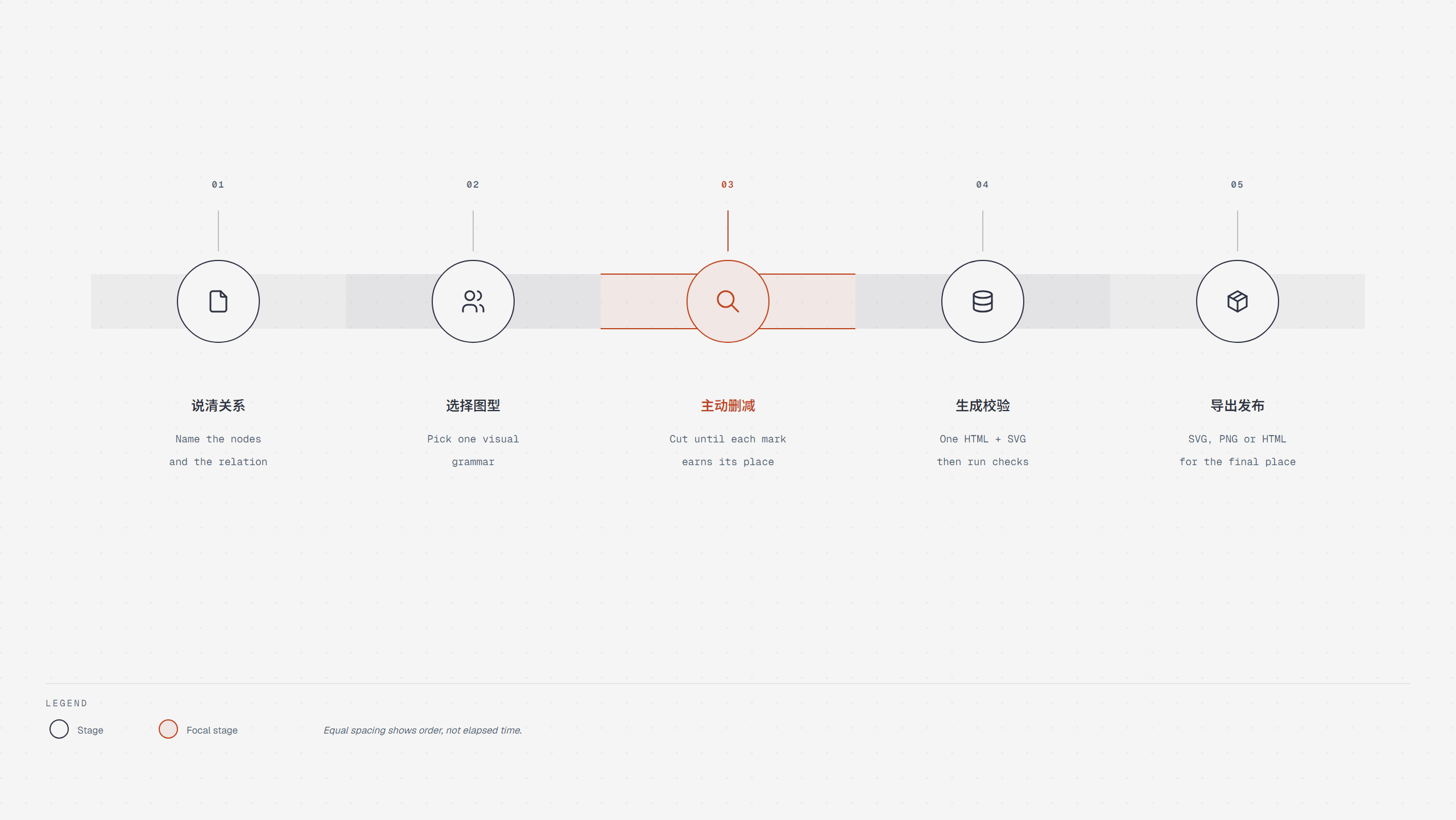
这张图是我按它的 Steps 规范生成的中文试用稿,不是仓库默认示例。
最明显的体验是:Agent 不再是在“自由画图”,而是在一个有限的设计空间里做选择。 最终 HTML 可以直接双击打开,不依赖构建服务;对于博客和文档站点,这种交付方式很省事。
最值得借鉴的地方
它最值得学的不是 52 种图表类型,而是三件事:
- 把判断写进流程:什么时候用 Mermaid、流程图或时间线,都有明确的选择依据;
- 把限制当成质量来源:单一强调色、焦点数量、无阴影和节点预算,让结果更像编辑设计,而不是模板拼贴;
- 给 Agent 准备验证器:重叠、越界、连接线路径和可访问性问题,不能由模型自己宣布“没问题”。
Agent 工作流真正的难点,不是生成第一版,而是知道什么时候应该停下来检查。
品牌与旧图重绘
第一次在新项目中使用时,它会要求先处理品牌样式,而不是默默输出默认皮肤。你可以提供网站、本地设计目录、颜色或直接使用默认值;它会提取背景、文字、强调色和字体,并在写入前检查对比度。
它也能重绘 draw.io、Mermaid、Excalidraw 和 PlantUML 文件。它的做法不是保留原坐标,而是抽取节点和关系后重新排版,并给出一份“保真账本”,说明哪些内容被合并、折叠或删除。
对已有大量 Mermaid 文档的团队,比较现实的方式是:Mermaid 继续作为源文件维护,Diagram Design 只在发布时重绘其中一张。
使用限制
- 输出主要是 HTML 和内联 SVG,不能像
.drawio那样拖拽编辑,也不像 Mermaid 那样方便逐行 diff。 - 同一提示词不保证得到完全相同的版面,规则能降低下限,但不能代替人的最终判断。
- 中文需要额外处理字体栈;PNG 导出依赖 Python、Playwright 和 Chromium。
- 默认字体会请求 Google Fonts,品牌提取也会访问指定网站;它并不是完全零配置的工具。
什么时候该用它
| 你的场景 | 更适合的选择 |
|---|---|
| 博客文章、方案汇报、架构说明、发布页 | Diagram Design |
| Git 中高频修改、需要逐行 diff 的文档 | Mermaid |
| 需要手动拖拽、反复编辑的画布 | draw.io 或 Excalidraw |
| 只有一句话、一个方框的简单关系 | 直接写文字或表格 |
我的定位是:先把内容想清楚,再把最后一张“要给人看”的图交给它。 它负责图表被阅读的那一层,不接管整个文档系统。
最后
Diagram Design 最让我认可的地方,不是“AI 终于会画 SVG 了”,而是它让 Agent 在动笔之前先具备一点编辑判断。
如果你在做技术写作、架构表达或产品方案,可以把它放进“发布前工具”;如果图需要每天在 PR 里修改,继续用 Mermaid 更合理。
一句话总结:值得尝试,但不要用它替代所有图表工具;它最强的地方,是把 AI 的“自由发挥”变成“有边界的表达”。